Google Docs стал стандартом для создания документов — его используют более 3 миллиардов человек по всему миру. Ежедневно в нём подписываются договоры, заявления, акты и деловые письма. Вопрос «как добавить подпись в Google Docs» задают тысячи пользователей, потому что встроенный инструмент не очевиден, а вариантов несколько. В этой статье разберём 4 рабочих способа — от бесплатных встроенных до профессиональных PNG-подписей каллиграфического качества.

Способы добавить подпись в Google Docs
Google Docs поддерживает несколько принципиально разных подходов к добавлению подписи — выбор зависит от ваших целей и технических возможностей.
Прежде чем выбирать способ, определитесь с задачей:
- Нужна красивая рукописная подпись для официального вида документа — используйте Способ 2 (PNG из генератора) или Способ 1 (нарисовать в редакторе).
- Нужна юридически значимая электронная подпись — используйте Способ 3 (DocuSign или аналог).
- Нужна строка для подписи, которую заполнит другой человек при распечатке — используйте Способ 4 (таблица).
- Нужно быстро и красиво — Способ 2 занимает 3 минуты и даёт профессиональный результат.
Сравнительная таблица способов:
| Способ | Сложность | Качество | Время |
|---|---|---|---|
| Рисунок (встроенный) | Низкая | Среднее | 2–5 мин |
| Загрузка PNG | Низкая | Высокое | 3–5 мин |
| DocuSign / аналог | Средняя | Юридическое | 10–20 мин |
| Строка (таблица) | Низкая | Формальное | 1–2 мин |
Способ 1: Рисунок (встроенный инструмент)
Google Docs имеет встроенный редактор рисунков, в котором можно нарисовать подпись от руки — прямо в браузере, без установки дополнительных программ.
Пошаговая инструкция
- Откройте документ Google Docs и поставьте курсор туда, где должна появиться подпись.
- В верхнем меню выберите «Вставка» → «Рисунок» → «Создать».
- Откроется редактор рисунков. В верхней панели выберите инструмент «Рисование от руки» (иконка карандаша).
- Нарисуйте подпись мышью или стилусом на сенсорном экране. Если с первого раза не получилось — нажмите Ctrl+Z для отмены и попробуйте снова.
- При желании измените цвет линии и её толщину в панели инструментов.
- Нажмите «Сохранить и закрыть» — рисунок появится в документе.
- Кликните на изображение подписи и перетащите синие маркеры для изменения размера. Используйте обтекание «Вставная фигура» для лучшего позиционирования.
Достоинства и недостатки
Плюсы: бесплатно, не нужен сторонний сервис, быстро.
Минусы: нарисовать красивую подпись мышью очень сложно — результат часто выглядит неаккуратно. Если у вас нет графического планшета или сенсорного экрана, качество будет посредственным. Для красивого результата рекомендуем Способ 2.
Способ 2: Загрузка PNG-подписи
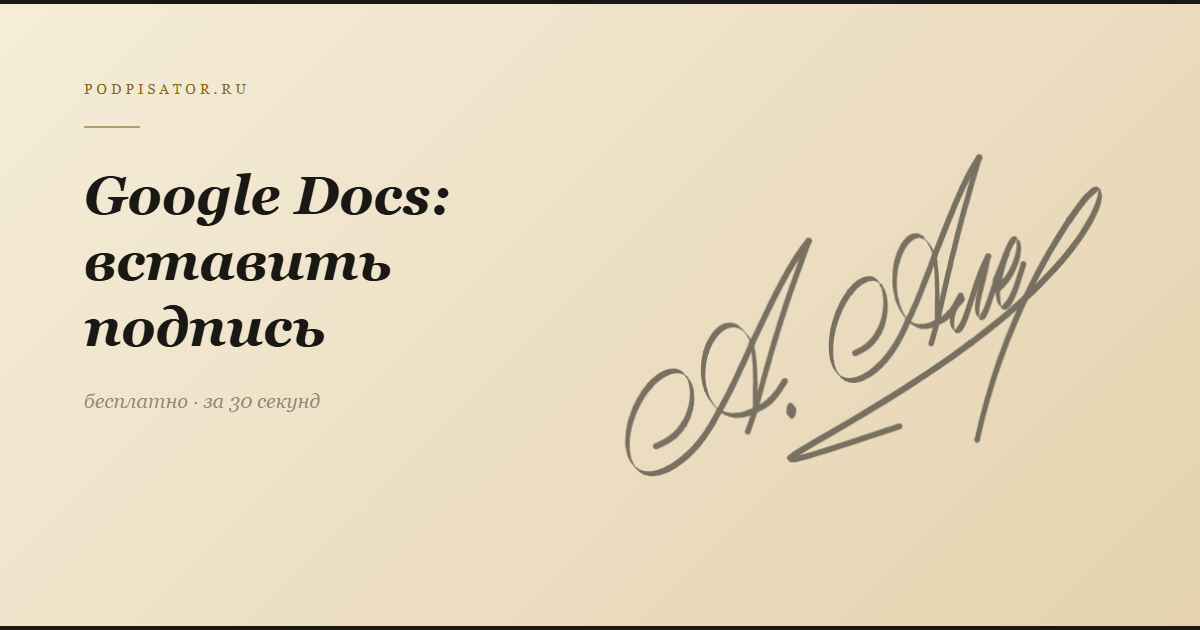
Самый простой и красивый способ: создайте профессиональную каллиграфическую подпись на podpisator.ru в виде PNG-файла и вставьте его в документ. Результат выглядит как настоящая рукописная подпись — с естественными штрихами и изящными изгибами.
Шаг 1: Создайте PNG-подпись
- Откройте podpisator.ru.
- Введите ваше имя и фамилию.
- Нажмите «Создать подписи» — появятся 20 каллиграфических вариантов.
- Выберите понравившийся вариант, при необходимости измените цвет.
- Нажмите «Скачать PNG» — файл 1200 × 400 px сохранится на компьютер.
Шаг 2: Вставьте PNG в Google Docs
- Поставьте курсор в нужное место документа.
- Выберите «Вставка» → «Изображение» → «Загрузить с компьютера».
- Выберите скачанный PNG-файл.
- Изображение появится в документе. Кликните на него и измените размер, перетаскивая угловые маркеры.
- Для тонкого позиционирования: кликните правой кнопкой → «Параметры изображения» → «Размер и поворот» или «Положение».
Как сохранить подпись для повторного использования
Загрузите PNG-файл подписи на Google Диск. Теперь в любом документе Google Docs вместо «Загрузить с компьютера» выбирайте «С Google Диска» — ваша подпись всегда под рукой, в один клик.
Удобно создать папку «Подписи» на Google Диске и хранить там несколько вариантов: чёрный, синий, для тёмного фона.
Способ 3: Дополнение DocuSign или аналог
Если вам нужна юридически значимая электронная подпись (не просто изображение), используйте специализированные дополнения для Google Docs.
Наиболее популярные сервисы электронной подписи, интегрированные с Google Docs:
- DocuSign — мировой лидер рынка электронных подписей. Есть бесплатный план (до 3 подписей в месяц). Дополнение устанавливается из Google Workspace Marketplace.
- HelloSign (Dropbox Sign) — удобный интерфейс, интеграция с Google Drive. Есть бесплатный тариф.
- Signeasy — хороший вариант для небольших команд.
- Контур.Знак — российский сервис, поддерживающий КЭП по ФЗ-63.
Как установить DocuSign для Google Docs
- В Google Docs откройте меню «Дополнения» → «Загрузить дополнения».
- В строке поиска введите «DocuSign» и нажмите Enter.
- Найдите «DocuSign eSignature for Docs» и нажмите «Установить».
- Разрешите запрошенные права доступа и завершите установку.
- После установки: «Дополнения» → «DocuSign eSignature» → «Sign with DocuSign».
- Следуйте инструкциям сервиса для создания и размещения подписи.

Способ 4: Строка для подписи (таблица)
Иногда нужна не сама подпись, а место для неё — строка, на которой другой человек поставит подпись при распечатке документа. Это стандартный элемент договоров, актов и заявлений.
Способ А: Через горизонтальную линию
- Поставьте курсор в нужное место.
- Выберите «Вставка» → «Горизонтальная линия».
- Добавьте под линией текст: «(подпись)» и «(расшифровка подписи)» через дополнительные абзацы.
Способ Б: Через таблицу (более точный контроль)
- «Вставка» → «Таблица» → выберите нужное число ячеек (например, 2 × 2 для блока «Должность / ФИО / Подпись / Дата»).
- В ячейках введите подписи полей: «Должность», «ФИО», «Подпись», «Дата».
- Выделите всю таблицу → правой кнопкой → «Свойства таблицы» → в разделе «Цвет» установите белый цвет рамок — при распечатке таблица станет невидимой, останутся только линии для заполнения.
Стандартный блок подписи для договора
Классический блок подписи в российских договорах выглядит так:
| Поле | Пример содержимого |
|---|---|
| Должность / статус | Директор ООО «Компания» |
| Подпись | ________________ / Иванов И.И. |
| Дата | «___» ___________ 2026 г. |
Создайте профессиональную подпись для Google Docs за 30 секунд
20 каллиграфических стилей, прозрачный фон, скачать PNG — бесплатно и без регистрации
Создать подпись бесплатно →Как создать красивую PNG-подпись для Google Docs
podpisator.ru — лучший способ получить профессиональную каллиграфическую подпись для Google Docs без навыков рисования и без траты денег.
В отличие от подписи, нарисованной мышью в редакторе Google Docs, подпись из podpisator.ru выглядит как настоящий рукописный автограф — с плавными штрихами, правильными наклонами и органичными изгибами.
Почему PNG из podpisator.ru лучше нарисованного вручную варианта
- Каллиграфическое качество — алгоритмы сервиса воссоздают траектории настоящего пера, а не случайные движения мыши по экрану.
- 20 стилей на выбор — от классического делового до экспрессивного каллиграфического. Подберёте стиль под характер документа.
- Прозрачный фон — PNG накладывается поверх любого документа без белого прямоугольника вокруг.
- Стабильность — каждый раз будет точно такая же подпись. Нарисованные вручную варианты каждый раз немного отличаются.
- Высокое разрешение — 1200 × 400 px, достаточно для любого масштабирования без потери чёткости.
Пошаговое создание подписи
- Перейдите на podpisator.ru.
- Введите имя и фамилию.
- Нажмите «Создать подписи».
- Просмотрите 20 вариантов — кликните на любой для просмотра анимации.
- Выберите подходящий стиль. Для деловых документов рекомендуем «Классика», «Деловая» или «Нотариус».
- Установите цвет — для документов обычно используют тёмно-синий (#1a3a6e) или чёрный (#1a1814), реже синий (#0033cc).
- Нажмите «Скачать PNG».
Оптимальные настройки цвета для документов
| Тип документа | Рекомендуемый цвет | Код цвета |
|---|---|---|
| Договор, акт | Тёмно-синий (под чернила) | #1a3a6e |
| Официальное письмо | Чёрный | #1a1814 |
| Творческий документ | Золотой акцент | #c9a84c |
| Презентация | Цвет корпоративного стиля | Любой |
Советы по оформлению документов Google
Красиво вставленная подпись — лишь один элемент грамотного оформления документа. Вот несколько правил, которые помогут создать профессиональный вид.
Правильное позиционирование подписи
В российских деловых документах подпись располагается:
- В конце документа после текста и реквизитов.
- Слева — должность и организация, справа — дата.
- Подпись ставится над расшифровкой (инициалами и фамилией).
- Расстояние между строкой подписи и расшифровкой — 1–2 строки.
Как обтекать текст подписью
По умолчанию Google Docs вставляет изображение «в строку» — как символ текста. Для точного позиционирования:
- Кликните на изображение подписи.
- Появится меню обтекания — выберите «Вставная фигура» или нажмите «Параметры изображения».
- В разделе «Обтекание текстом» выберите нужный режим (обычно «Обтекание по тексту» или «Перед текстом»).
- Перетащите изображение в нужное место.
Сохранение документа с подписью
Google Docs автоматически сохраняет все изменения. Однако если нужно отправить документ получателю:
- Для редактирования: поделитесь ссылкой с правами «Просмотр» или «Редактирование».
- Для финального варианта: скачайте как PDF («Файл → Скачать → PDF») — подпись будет «впечатана» в документ и не сдвинется при открытии.
- Для Word: «Файл → Скачать → Microsoft Word (.docx)».
Создание шаблона с местом для подписи
Если вы регулярно создаёте однотипные документы (договоры, акты, заявления), создайте шаблон Google Docs с уже вставленным блоком подписи:
- Создайте документ с нужной структурой, включая блок подписи.
- Откройте Google Диск → «Создать» → «Google Документы → Из шаблона».
- Или просто сохраните документ в специальную папку «Шаблоны» и копируйте его каждый раз.