ВКонтакте — крупнейшая социальная сеть в России с аудиторией более 100 миллионов активных пользователей. Красивая подпись помогает выделиться среди тысяч похожих профилей: блогеры используют её как персональный бренд, предприниматели — для узнаваемости, обычные пользователи — для придания постам личного шарма. В этой статье разберём все способы добавить подпись в ВКонтакте — от стандартных настроек приложения до профессионального PNG-автографа с прозрачным фоном.

Зачем нужна подпись в ВКонтакте?
Подпись в ВКонтакте — это не просто украшение: она работает как инструмент личного брендинга и повышает узнаваемость профиля. Рассмотрим, кому и зачем она нужна.
Пользователи ВКонтакте используют подпись в нескольких сценариях:
- Блогеры и авторы контента — ставят подпись под каждым постом, чтобы при репосте публикации другими пользователями сохранялась ссылка на автора или упоминание бренда.
- Предприниматели и фрилансеры — добавляют к постам краткое описание услуг и контакты для связи, превращая каждую публикацию в мини-рекламу.
- Публичные личности — используют рукописную подпись как элемент фирменного стиля: её накладывают на фотографии, чтобы зафиксировать авторство.
- Обычные пользователи — хотят придать своим постам и фотографиям особый личный характер, выделиться на фоне однотипного контента.
Особенно ценна рукописная каллиграфическая подпись — она выглядит профессионально, создаёт ощущение живого человека за экраном и невольно притягивает взгляд. Такую подпись нельзя сгенерировать одним кликом прямо в ВК — но её можно создать на podpisator.ru за 30 секунд и использовать как изображение.
Подпись под постами в ВКонтакте
ВКонтакте поддерживает автоматическую текстовую подпись под постами — она добавляется к каждой новой публикации без ручного ввода. Это удобная функция для тех, кто публикует много контента и хочет автоматически брендировать каждый пост.
Как включить подпись постов в приложении ВКонтакте
- Откройте приложение ВКонтакте на смартфоне.
- Нажмите на иконку своего профиля в правом нижнем углу.
- Перейдите в «Настройки» (значок шестерёнки).
- Выберите раздел «Общие».
- Найдите пункт «Подпись постов» и включите тумблер.
- Введите текст подписи — это может быть ваше имя, ссылка на канал, слоган или контактная информация.
- Сохраните настройки.
После этого каждый новый пост будет автоматически подписан вашим текстом. Если нужно опубликовать пост без подписи — временно выключите тумблер.
Как добавить подпись через браузер (десктоп)
- Войдите в ВКонтакте через браузер на компьютере.
- Кликните на своё имя в шапке сайта → перейдите на страницу профиля.
- В меню слева выберите «Настройки».
- Откройте вкладку «Общие».
- В разделе «Публикации» найдите поле «Подпись» и введите нужный текст.
- Нажмите «Сохранить».
Важно понимать: встроенная подпись ВКонтакте — это текст, а не изображение. Для красивой рукописной или каллиграфической подписи нужен другой подход, который описан ниже.
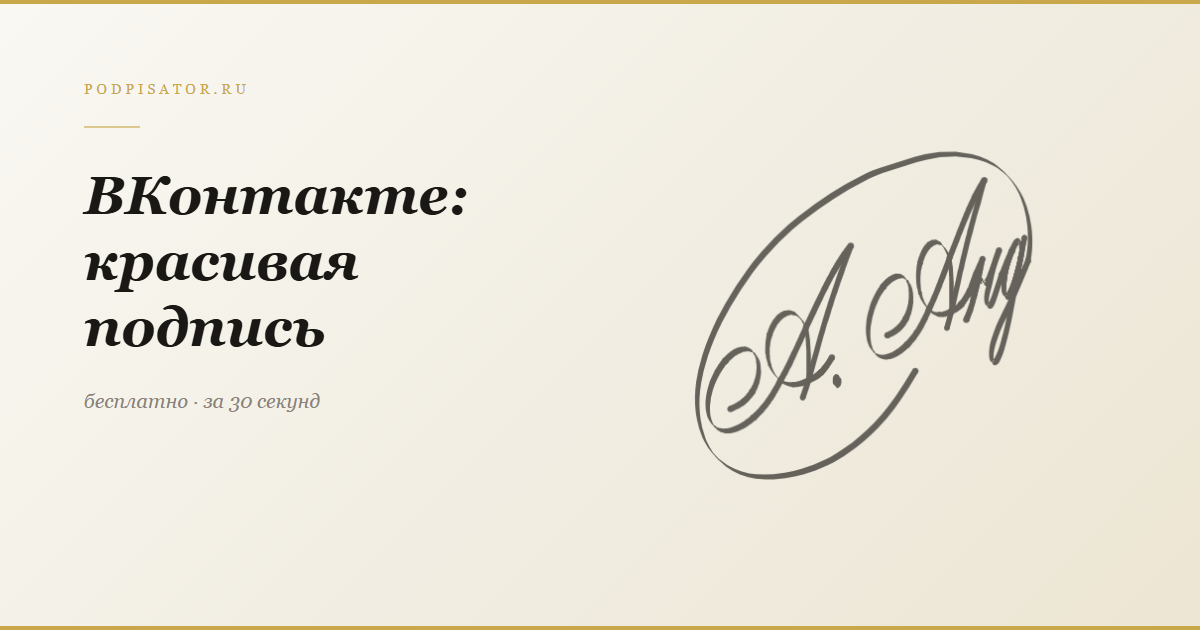
Подпись в личных сообщениях ВКонтакте
ВКонтакте не имеет встроенной функции автоподписи для личных и групповых сообщений — в отличие от электронной почты, где подпись добавляется в каждое письмо автоматически.
Тем не менее есть несколько способов использовать подпись в переписке:
Способ 1: Вставка изображения подписи
Самый красивый вариант — отправить рукописную подпись как изображение. Создайте PNG-подпись на podpisator.ru, сохраните файл на устройство и прикрепляйте его к сообщениям, когда нужно «расписаться» в переписке. Это особенно уместно при деловой переписке, подтверждении договорённостей или финальном сообщении в сделке.
Способ 2: Текстовый шаблон
Заготовьте текстовую подпись в заметках смартфона или в буфере обмена. Например: «С уважением, Иван Петров | +7-999-123-45-67». Вставляйте её в конце важных сообщений через долгое нажатие — «Вставить».
Способ 3: Подпись в сообщениях бизнес-страницы
Если вы ведёте бизнес-страницу или сообщество ВКонтакте, можно настроить автоответчик в разделе «Сообщения сообщества». Укажите шаблон приветственного сообщения с вашей подписью — оно будет автоматически отправляться каждому новому пользователю, написавшему в сообщения группы.
Как добавить рукописную подпись к аватару и фото
Наложение рукописной подписи на фотографии — самый визуально сильный способ использовать личный автограф в ВКонтакте. Он подходит для оформления аватара, обложки профиля и публикуемых фото.
Пошаговая инструкция: подпись на фото
- Создайте PNG-подпись с прозрачным фоном на podpisator.ru. Выберите один из 20 каллиграфических стилей, укажите нужный цвет и скачайте файл.
- Откройте приложение для редактирования фото — Canva, Snapseed, Adobe Express или встроенный редактор галереи смартфона.
- Загрузите исходное фото и добавьте поверх него PNG-подпись как отдельный слой.
- Измените размер и положение подписи — обычно её размещают в правом нижнем или левом нижнем углу.
- Экспортируйте итоговое фото и загрузите в ВКонтакте.
Советы по выбору цвета подписи
Цвет рукописной подписи важен для читаемости на фото:
- Белая подпись (#ffffff) — универсальный выбор, хорошо читается на тёмных и средних по тону фотографиях.
- Чёрная подпись (#1a1814) — классика, подходит для светлых фонов.
- Золотая подпись (#c9a84c) — выглядит роскошно на тёмных и нейтральных фонах, идеальна для имиджевых фото.
- Белая подпись с тенью — если нет возможности менять цвет, добавьте тень в редакторе для читаемости на любом фоне.
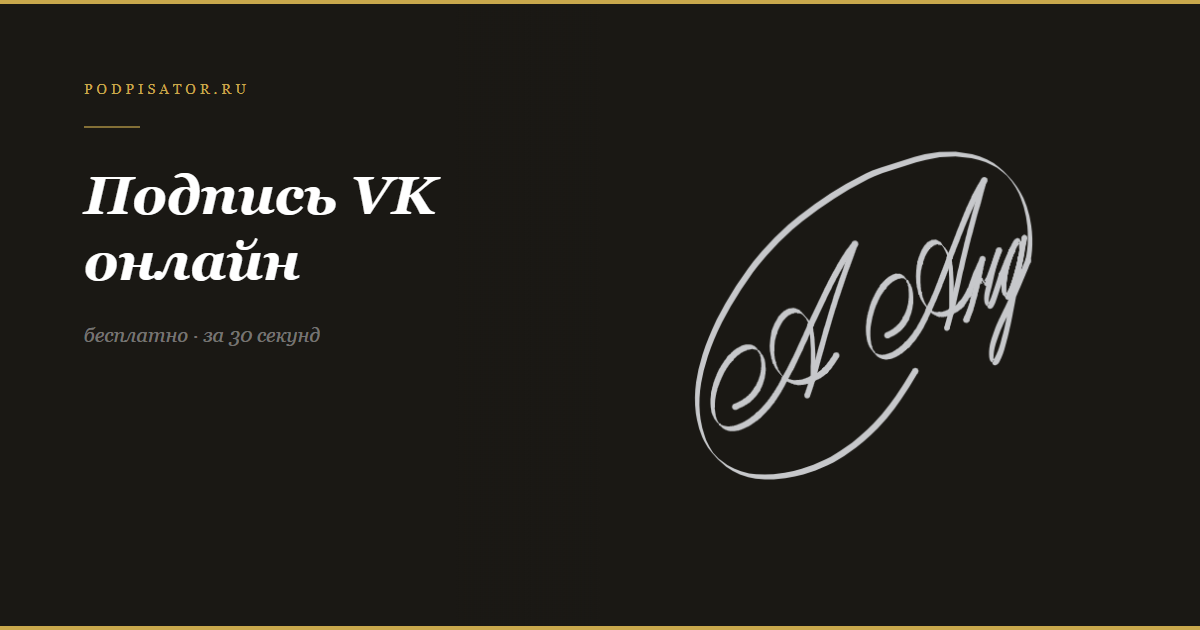
Генератор красивой подписи для ВК онлайн
podpisator.ru — бесплатный онлайн-генератор рукописных подписей, который создаёт 20 каллиграфических вариантов по вашему имени за 30 секунд. Никакой регистрации, никаких скрытых платежей — просто введите имя и получите готовый PNG.
Почему podpisator.ru подходит для ВКонтакте
- Прозрачный фон — PNG-подпись можно наложить на любое фото без белой рамки.
- 20 стилей на выбор — от классической деловой до современной минималистичной и роскошного барокко.
- Кастомный цвет — выберите любой цвет подписи, чтобы она идеально вписалась в цветовую схему вашего профиля.
- Анимация пера — посмотрите, как ваша подпись «пишется» штрих за штрихом, и выберите наиболее эффектный вариант.
- Мобильная версия — генератор полностью работает на смартфоне, скачанный файл сразу попадает в галерею.
Как создать подпись для ВКонтакте
- Откройте podpisator.ru.
- Введите ваше имя в поле «Имя» и фамилию в поле «Фамилия».
- Нажмите «Создать подписи» — появятся 20 вариантов с анимацией.
- Кликните на понравившийся вариант, чтобы увидеть полную анимацию пера.
- При необходимости измените цвет с помощью палитры в открытом модале.
- Нажмите «Скачать PNG» — файл сохранится на устройство.
Готово. Теперь у вас есть профессиональная рукописная подпись, которую можно использовать в ВКонтакте, других социальных сетях, документах и презентациях.
Создайте красивую подпись для ВКонтакте прямо сейчас
20 каллиграфических стилей с анимацией пера — бесплатно, без регистрации, за 30 секунд
Создать подпись бесплатно →Как использовать PNG-подпись в ВКонтакте
Скачанный PNG-файл — универсальный инструмент, который можно применять в ВКонтакте десятками способов. Вот наиболее популярные сценарии использования.
1. Подпись на фотографиях публикаций
Самый распространённый способ. Перед загрузкой фото в ВКонтакте откройте его в редакторе (Canva, Snapseed или телефонный редактор), добавьте PNG-подпись как слой в угол фото, сохраните и загрузите. Это мгновенно маркирует ваш контент и защищает от использования без указания авторства.
2. Обложка профиля (баннер)
Создайте имиджевую обложку профиля, добавив рукописную подпись на красивое фото или абстрактный фон. Для этого лучше всего подходит Canva — там есть шаблоны обложки ВКонтакте нужного размера (1590 × 400 px).
3. Подпись в постах с цитатами
Делаете пост-цитату или мотивационную картинку? Добавьте рукописную подпись под текстом — это визуально завершит дизайн и добавит ощущение авторского высказывания. Особенно эффектно смотрится на однотонных фонах.
4. Истории (Stories) и клипы
PNG-подпись можно добавить в видео и истории ВКонтакте через встроенные инструменты редактирования. В разделе «Создать историю» выберите опцию добавления стикера из галереи и загрузите свою подпись.
5. Аватар с подписью
Создайте аватар, на котором в правом нижнем углу стоит небольшая рукописная подпись. Это тонкий, но эффективный элемент личного бренда. Не перегружайте аватар — подпись должна быть небольшой и не перекрывать лицо.
Советы по оформлению личной страницы ВКонтакте
Красивая подпись — важный элемент, но она работает в системе с другими визуальными составляющими профиля. Вот несколько советов по комплексному оформлению страницы.
Единый визуальный стиль
Выберите 2–3 основных цвета для оформления профиля и используйте их во всём: обложка, аватар, шаблоны постов, подпись. Такой подход создаёт ощущение профессионального бренда. Например, если ваша подпись золотого цвета (#c9a84c), используйте золотые акценты и в других элементах оформления.
Какой стиль подписи выбрать для разных ниш
- Личный блог, lifestyle — «Элегантная», «Округлая» или «Художник»: живые, динамичные, с выраженным личным характером.
- Бизнес, предпринимательство — «Классика», «Деловая», «Официальная»: строгие, читаемые, внушающие доверие.
- Творчество, арт, фотография — «Барокко», «Виртуоз», «Вензель»: с декоративными росчерками и петлями, эффектные.
- Спорт, активный образ жизни — «Скоропись», «Экспресс», «Компакт»: динамичные, лаконичные, современные.
Частота обновления подписи
Если вы используете подпись как постоянный элемент личного бренда — не меняйте её слишком часто. Узнаваемость формируется через повторение. Однако при смене направления блога или ребрендинге не бойтесь полностью обновить стиль подписи.
Размер и позиционирование
На фотографиях 1080 × 1080 px (квадратный пост ВКонтакте) оптимальный размер подписи — около 250–350 px по ширине. Слишком большая подпись отвлекает от основного контента, слишком маленькая — теряется и не работает как брендинг.